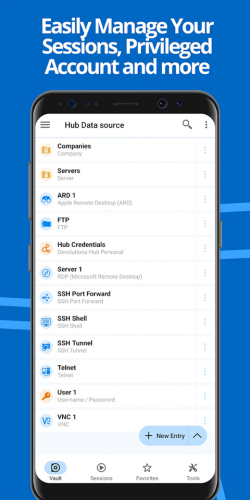
remotedesktop安卓版是个功能强大的桌面控制软件,它基于RDP协议打造,专为需要远程办公、IT运维及跨设备操作的用户设计。多系统设备,可连接Windows专业版、企业版及Server系统的远程计算机,也能适配Azure虚拟桌面和 Windows 365云环境。remote desktop核心价值在于打破地域限制,让用户随时随地安全访问远程桌面、应用程序及各类资源,兼顾个人便捷使用与企业级专业需求,是混合办公与远程协作的实用工具。该软件界面简洁、操作简单、功能强大,可以非常方便地管理你的web服务器、ftp服务器等,并支持保存多个远程桌面连接、多个ftp连接,为用户提供高效率的服务器管理能力。同时该软件兼容Microsoft Remote Desktop,终端服务,VNC,LogMeIn,Team Viewer,FTP,SSH,Telnet,Dameware,X Window,VMware,Virtual PC,PC Anywhere, Hyper-V, Citrix, Radmin, Microsoft Remote Assistance, Oracle Virtual Box等等。有需要的朋友欢迎下载使用。
remotedesktop中文软件介绍:
1、高效率桌面传输:采用流媒体传输的电脑桌面,可达到实时传输电脑图像和操作、低延迟度可让您更方便的操作远程电脑,在同等画质下速度数倍于VNC、RDP等传统方式连接电脑桌面;
2、支持Flash,Java运行环境:可支持浏览器上运行应用;
3、支持多种电脑分辨率选择:您可以根据您的设备屏幕大小和电脑显示的分辨率,调整显示尺寸,以便达到最佳显示效果;
4、便捷切换控制模式:一个按钮来达到切换输入模式的功能,您可以快速从触屏输入切换到触摸鼠标输入,以及键盘输入,避免复杂设置,提高您的工作效率。
remotedesktop中文软件优势:
1、游戏时,投屏到电脑桌面,邀好友共赏;
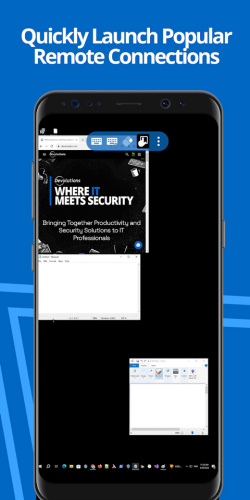
2、远程桌面,手机远程访问电脑,实现远程桌面连接;
3、手机投屏,将手机屏幕投屏到电脑屏幕;
4、远程摄像头监控,调用闲置安卓手机摄像头,实现远程监控;
5、远程文件管理,实现手机、电脑等多设备间文件互传,分发;
remotedesktop中文软件特色:
1.跨平台支持:
Windows App 支持在多种操作系统和设备上使用,包括 Windows、macOS、iOS、iPadOS 和 Android 等。
用户可以在不同设备间无缝切换,随时随地访问远程计算机。
2.统一体验:
Windows App 提供了统一的界面和操作流程,无论用户连接到哪种服务(如 Windows 365、Azure 虚拟桌面、远程桌面服务等),都能获得一致的体验。
这降低了用户的学习成本,提高了工作效率。
3.安全性增强:
Windows App 提供了多种安全功能,如多因素身份验证、加密传输等,确保远程连接的安全性。
这对于企业用户来说尤为重要,可以保护企业数据的安全和隐私。
4.性能优化:
Windows App 在性能方面进行了优化,提供了更高的帧率和更低的延迟,确保远程连接的流畅性和响应速度。
这对于需要实时交互和高清视频传输的场景来说尤为重要。
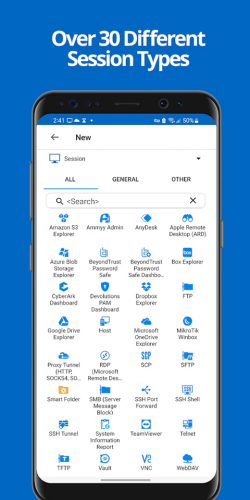
remotedesktop中文软件亮点:
1、通过远程桌面网关访问远程资源
2、安全连接到数据和应用程序
3、简单管理连接中心的所有远程连接
4、无缝音频和视频流。
5、支持 Windows 手势和 RemoteFX 的丰富多点触控体验
6、轻松连接到外部监视器或投影仪以投影演示文稿
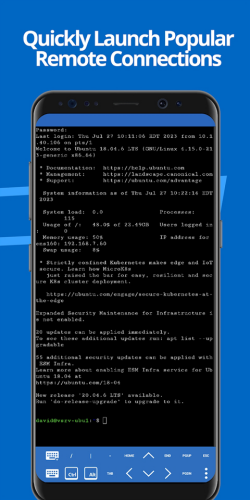
remotedesktop中文软件功能:
1.远程连接:
支持从不同设备连接到远程 Windows 计算机,实现远程桌面访问和管理。
用户可以像在本地计算机上一样操作远程计算机,执行各种任务。
2.资源访问:
访问远程计算机上的文件、应用程序和网络资源,实现数据共享和协同工作。
支持重定向文件夹、剪贴板和本地设备(如麦克风和摄像头),提升远程工作效率。
3.安全连接:
提供多种安全功能,如多因素身份验证,确保远程连接的安全性。
支持通过远程桌面网关进行连接,增强网络安全性。
4.管理功能:
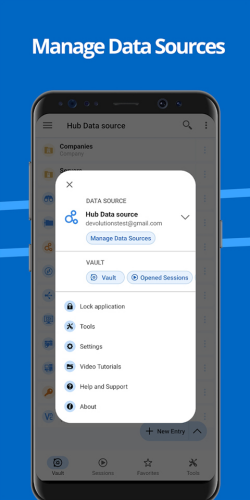
在连接中心内简化连接和凭据管理,包括设置收藏夹页面以满足独特的工作流需求。
支持管理多个远程连接,方便用户快速切换和访问不同的远程计算机。
remotedesktop中文软件app使用教程:
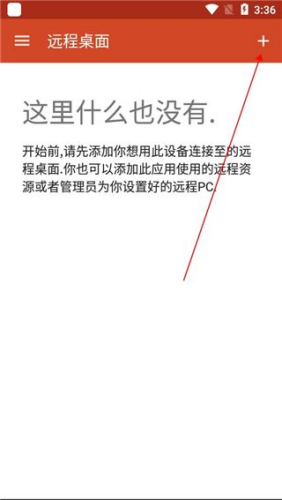
1、进入微软远程桌面app后,点击右上角的“+”选项;
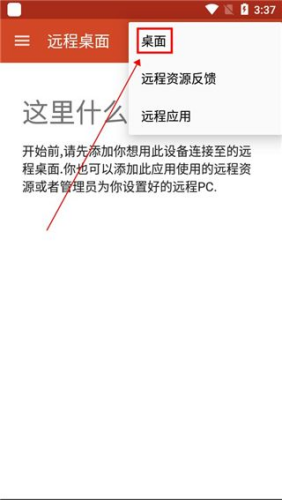
2、然后再点击“桌面”按钮;
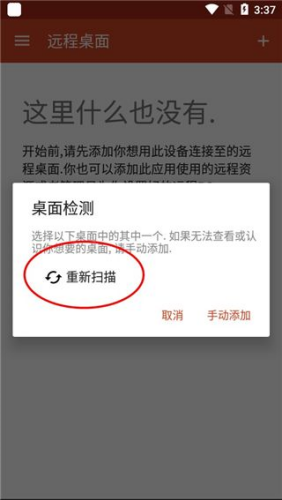
3、此时会出现如下界面,我们只需点击“重新扫描”即可,当然你也可点击手动添加;
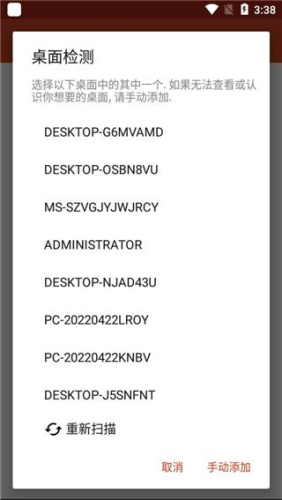
4、当扫描完毕后,用户们需要选择你的计算机名称;
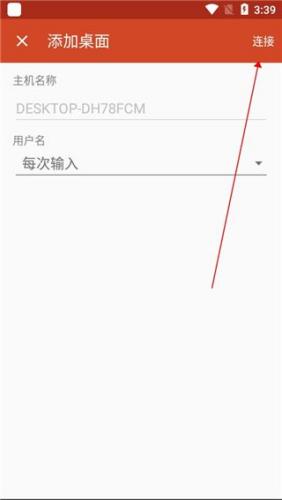
5、然后点击连接即可;
6、如下图所示,手机已经成功连接至电脑;
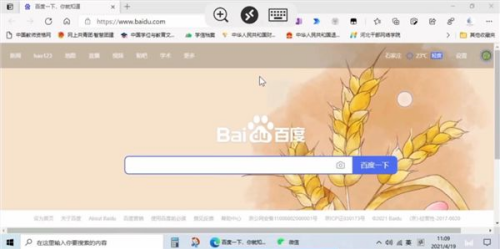
7、此时,通过手机我们就可以远程控制电脑啦;
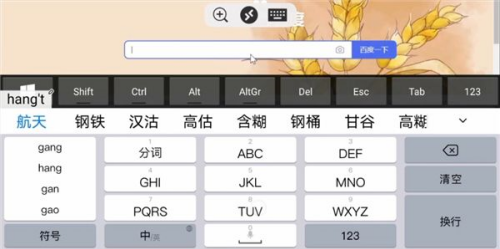
8、以上就是关于Microsoft远程桌面客户端app的全部使用教程啦,希望对大家有所帮助。